
端末とeSIMインストール用のQRコードをご準備ください。
対応端末の確認
ご利用予定の端末がeSIM対応端末かどうかをご確認ください。
📌 各通信会社が公式に発表しているeSIM対応端末一覧を確認するには、下の該当する通信会社ボタンをクリックしてください。
SIMロック解除確認
端末がSIMロック状態の場合、eSIMは利用できません。必ずSIMフリー端末であることをご確認ください。
設定 → 一般 → 情報 の「通信事業者ロック」に「SIMの制限なし」と表示されていればSIMフリー状態です。特定の通信会社が表示されている場合は、その通信会社のみで利用可能なSIMロック状態です。
📌 各通信会社のSIMロックに関する案内を確認するには、下の該当する通信会社ボタンをクリックしてください。
インターネット接続
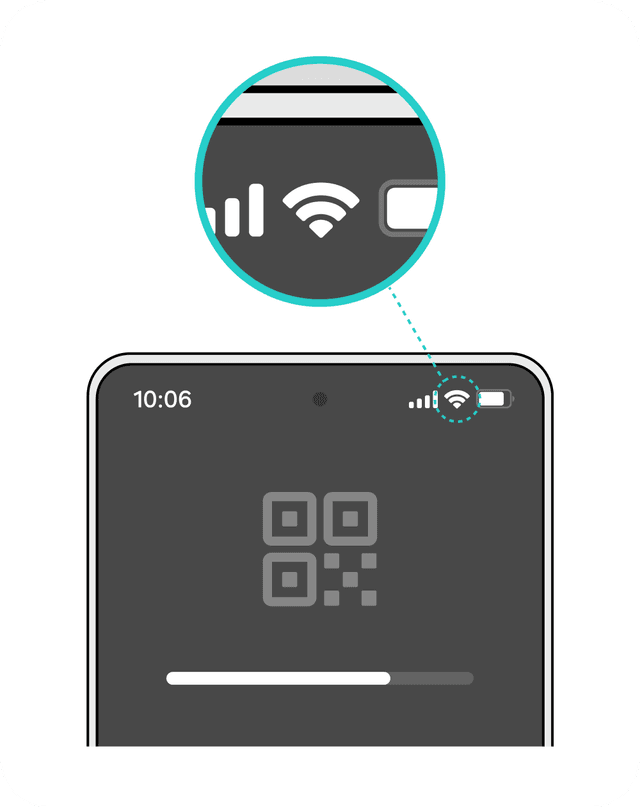
Wi-Fiまたはモバイルデータ通信に接続されていることをご確認ください。eSIMのダウンロードにはインターネット接続が必要です。
QRコードの準備
開通申請後、メールで受け取ったeSIMインストール用QRコードをご準備ください。
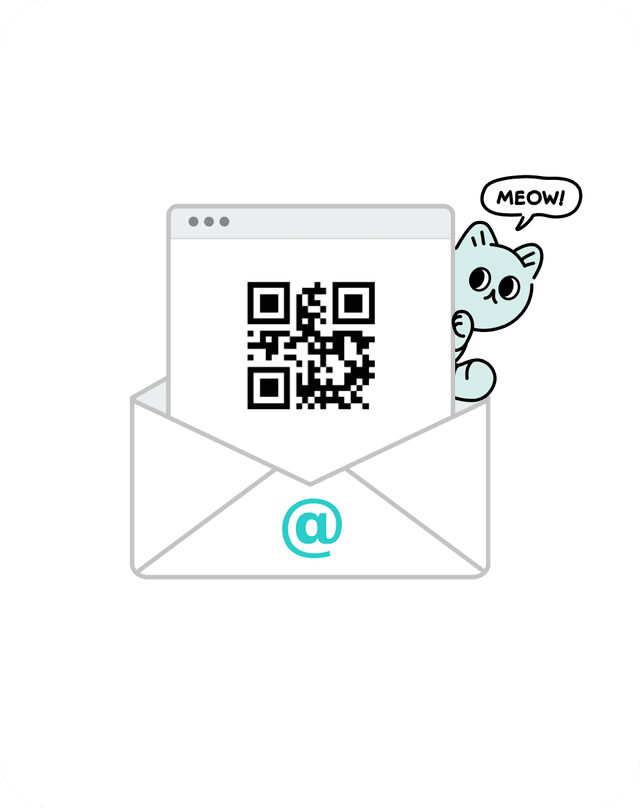
Wi-Fiに接続してからQRコードをスキャンし、eSIMをインストールします。
ダウンロード画面へ移動
設定 → 接続 → SIMマネージャー → eSIM から「eSIMを追加」を選択し、ダウンロード画面で「QRコードをスキャン」を選んでください。
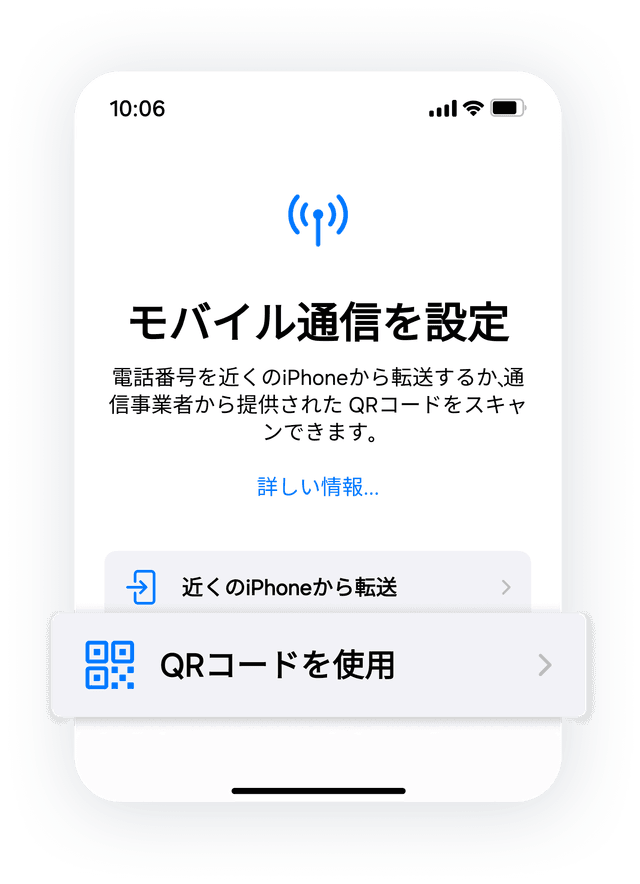
eSIM追加方法
次のステップで、以下の2つの方法のいずれかを選択してください。
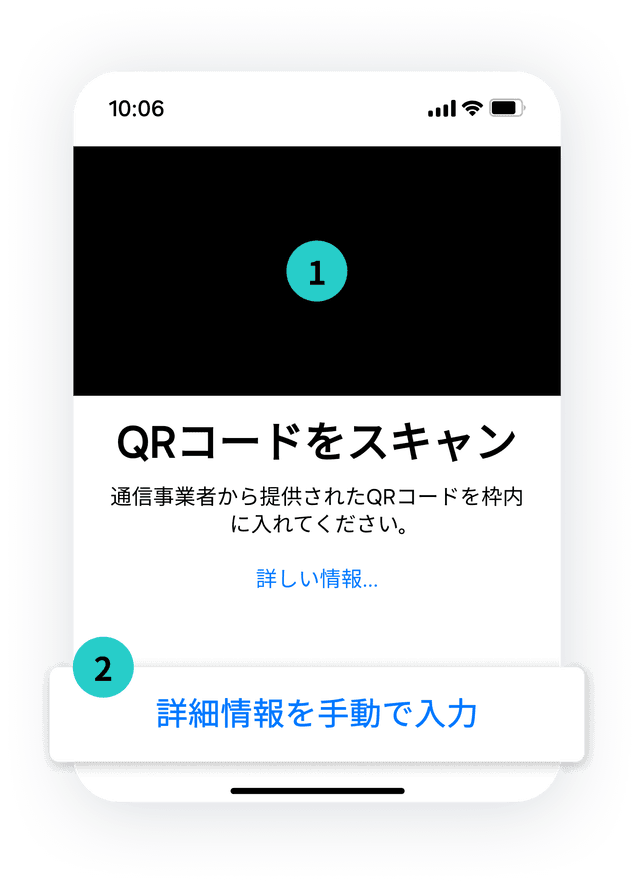
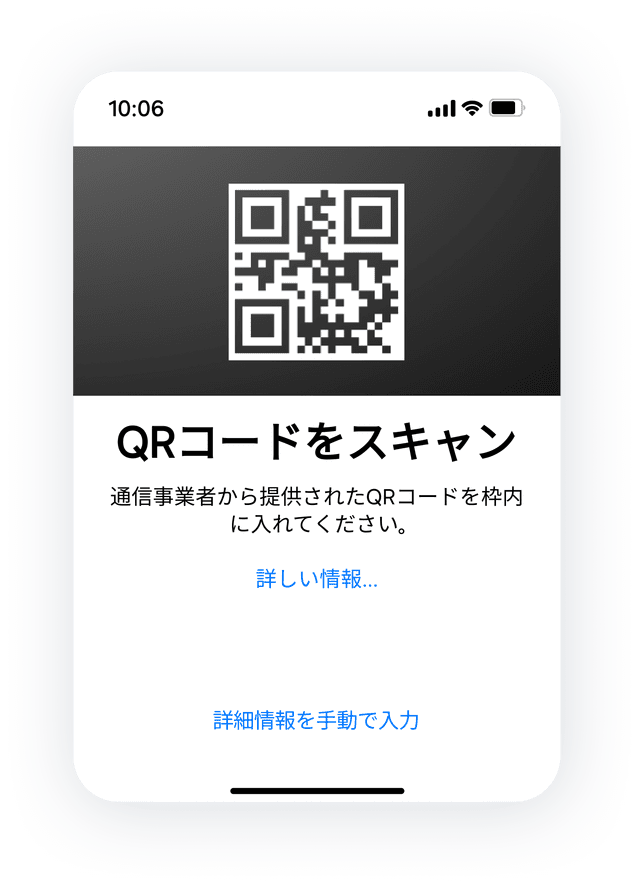
提供されたQRコードをフレーム内に合わせると、自動的にeSIMのインストールが始まります
データ通信のため、必ずAPNを設定してください。
ネットワーク設定
ホーム画面で右上から下にスワイプしてコントロールセンターを開き、Wi-Fiをオンにしてください。 ネットワークに接続された状態で操作を進めてください。
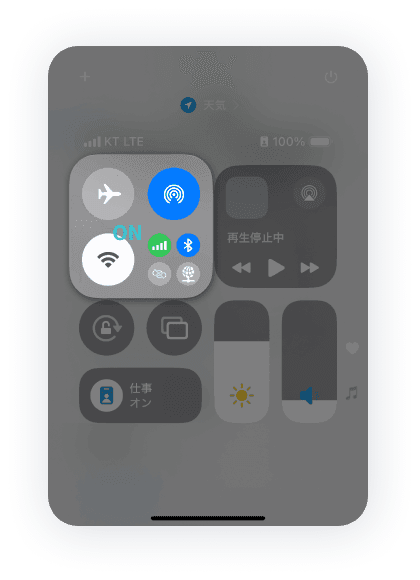
QRコードスキャン
下記の通信事業者ボタンをタップするとQRコードが表示されます。ご利用になる端末のカメラアプリで読み取ってください。
ダウンロード開始
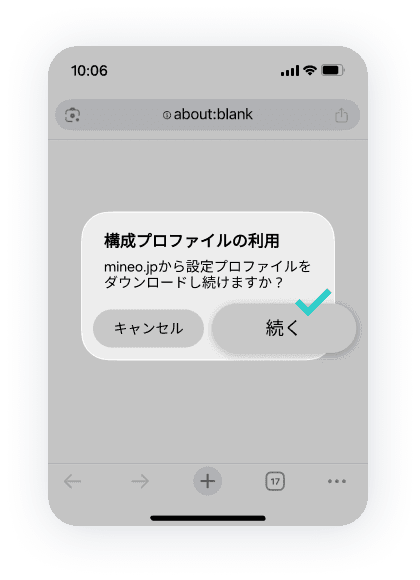
ダウンロードに関するメッセージが表示されたら、「続ける」を選択してください。
iOSのバージョンによっては表示されない場合があります。
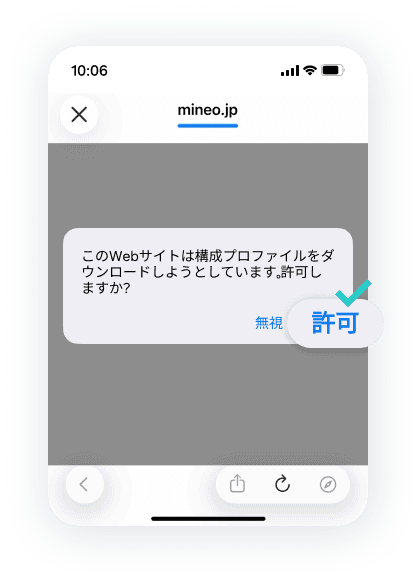
ダウンロードを許可
ダウンロード許可に関するメッセージが表示されたら、「許可」を選択してください。
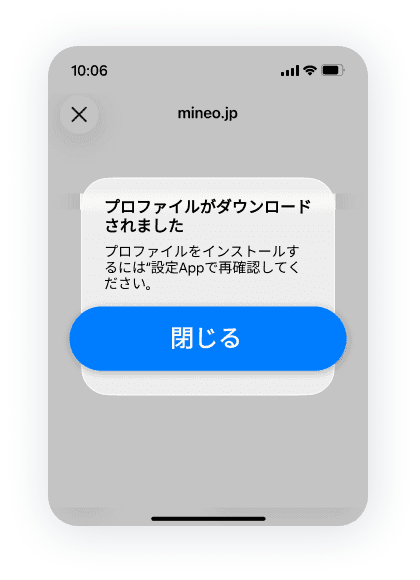
完了
ダウンロードが完了したら、「閉じる」をタップしてインストールの準備を完了してください。
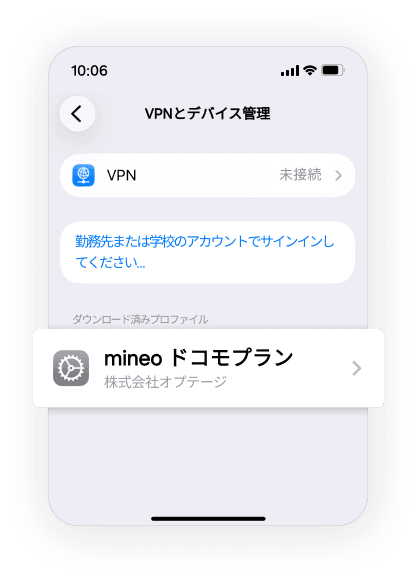
インストール画面へ移動
「設定」→「一般」→「VPNとデバイス管理」→「ダウンロード済みプロファイル」からダウンロードしたプロファイルを選択し、インストール画面へ進んでください。
プロファイルをインストール
インストール画面右上の「インストール」をタップしてください。
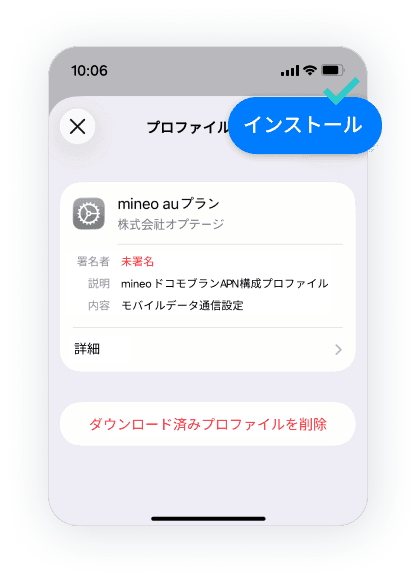
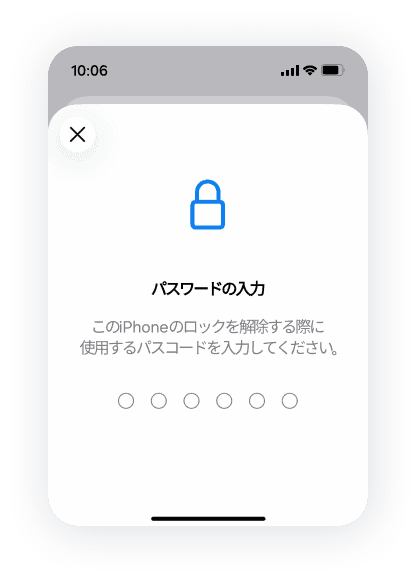
パスコードを入力
プロファイルのインストール時にパスコード入力画面が表示されたら、設定済みの端末パスコードを入力してください。
端末のパスコードを設定していない場合は表示されません。
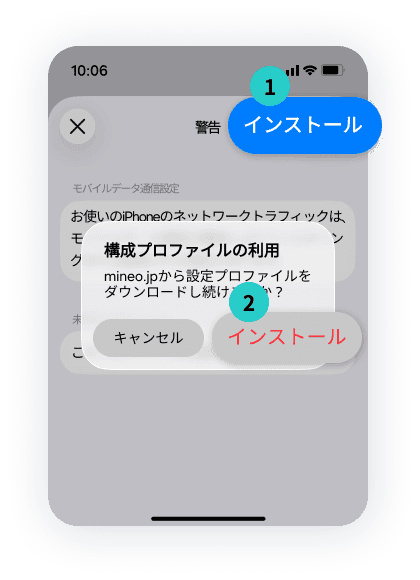
インストールを許可
警告画面で右上の「インストール」をタップし、プロファイルのインストールに関するメッセージが表示されたら「インストール」を選択してください。
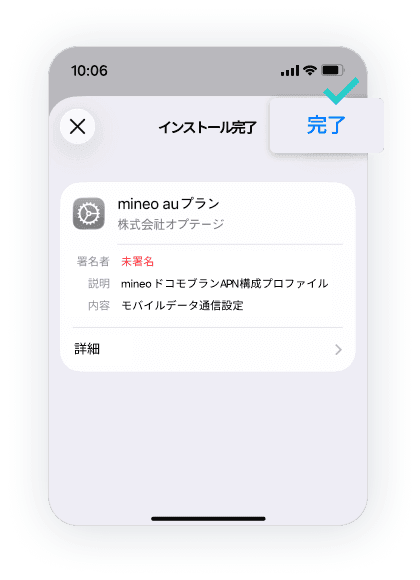
完了
インストールが完了すると、インストール画面に戻り「プロファイルがインストールされました」と表示されます。右上の「完了」をタップしてください。
インストール確認
「VPNとデバイス管理」の「構成プロファイル」で、プロファイルがインストールされていることを確認してください。
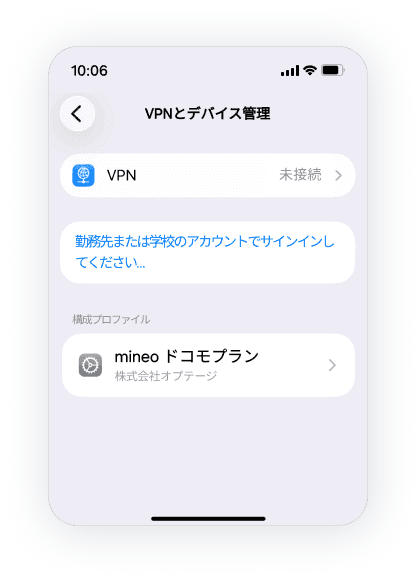
ステータスバーで通信の接続を確認してください。
アクティベーションを許可
新しいeSIMのアクティベーションに関するメッセージが表示されたら、「許可」を選択してください。
iOSのバージョンによっては表示されない場合があります。
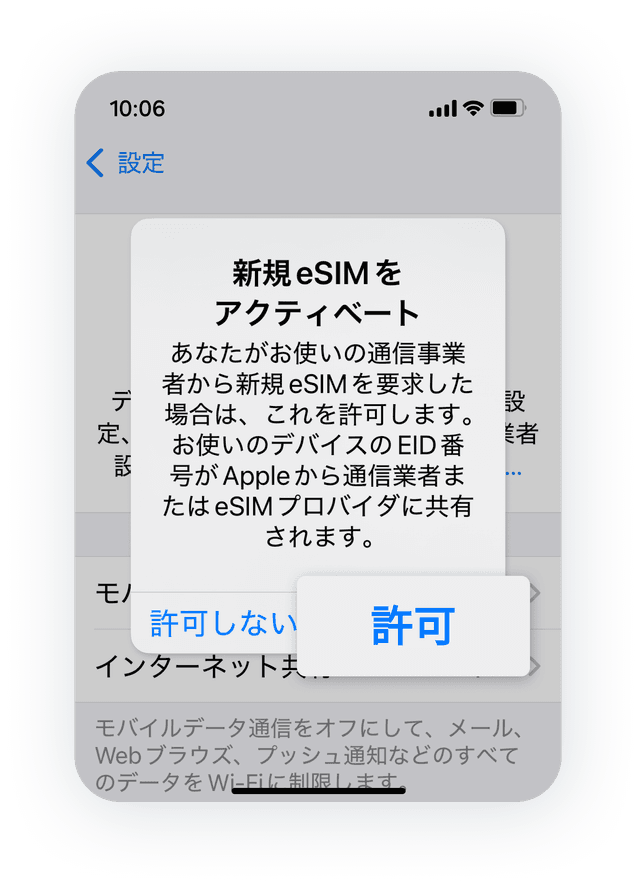
アクティベーション
アクティベーションの準備ができたら「続ける」をタップし、画面の案内に従ってインストールを完了してください。
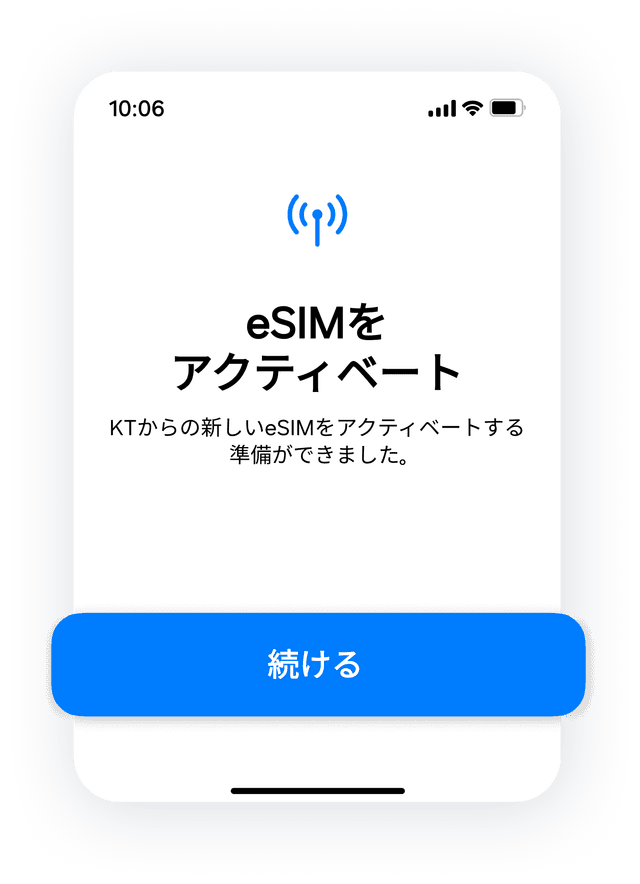
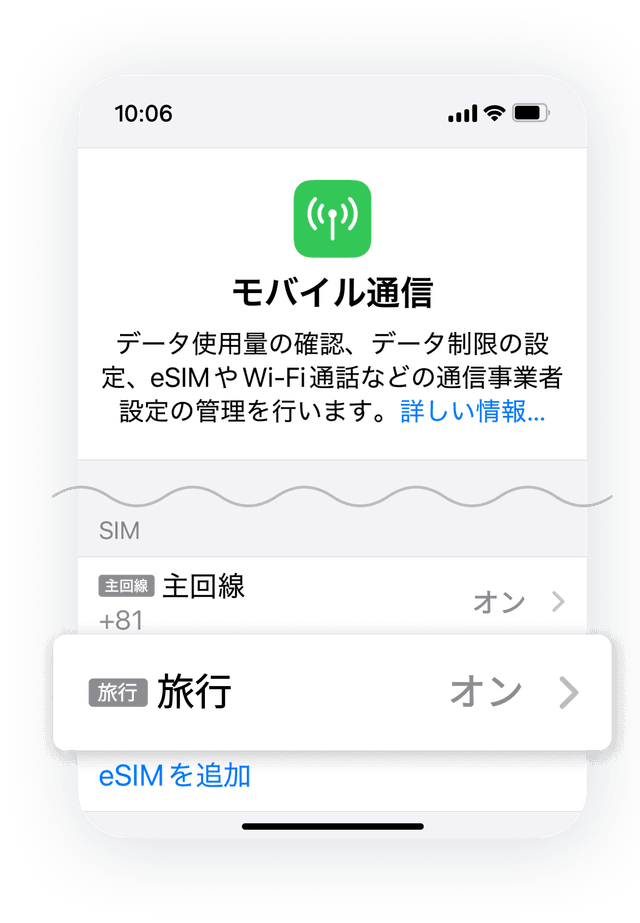
アクティベーション確認
設定 → モバイル通信 → SIM から、追加したSIMの回線がオンになっているか確認してください。
再起動
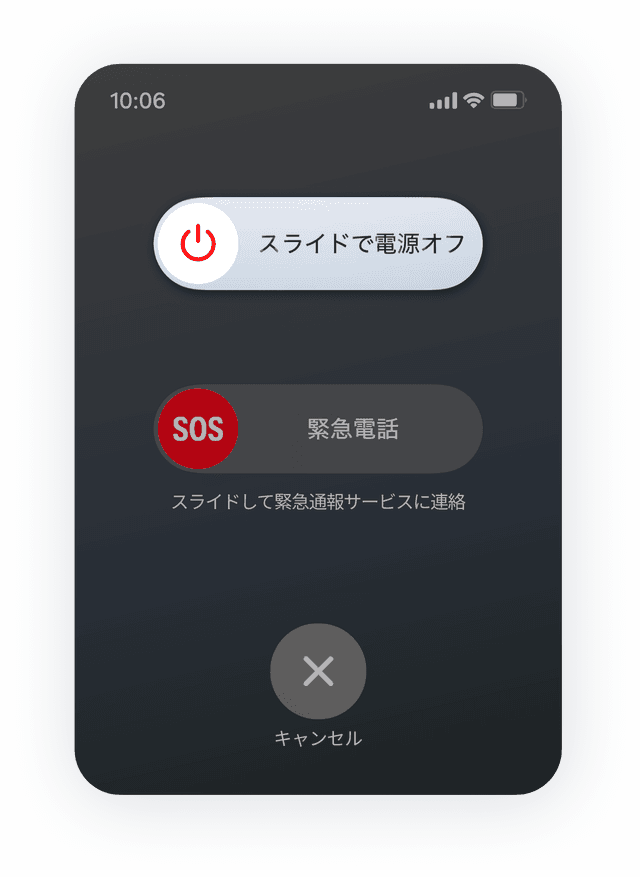
電源を2回以上オン/オフしてください。
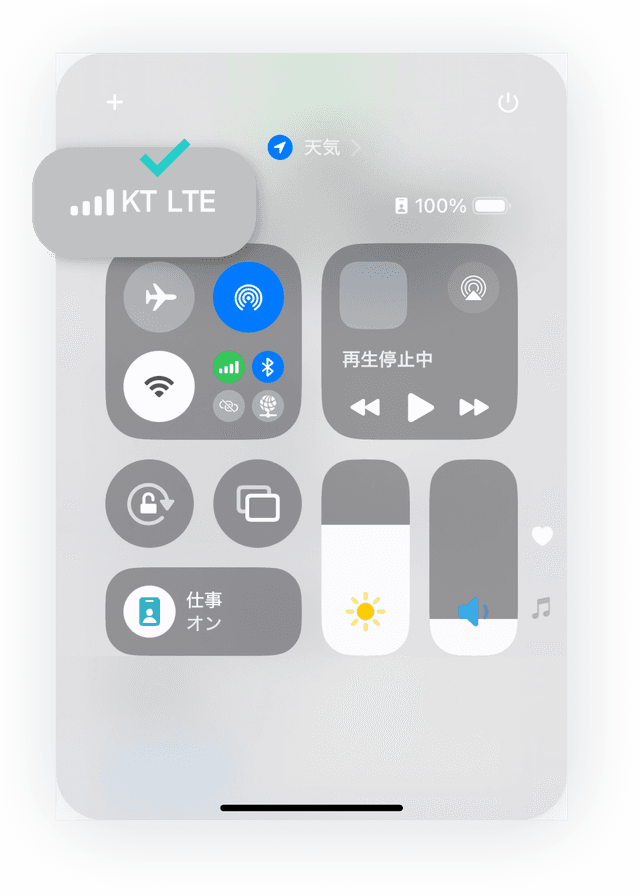
ステータスバー確認
画面上部に通信会社名(NTT DOCOMO、SoftBankなど)とデータ通信アイコン(4G, 5G, LTE)が正常に表示されているか確認してください。
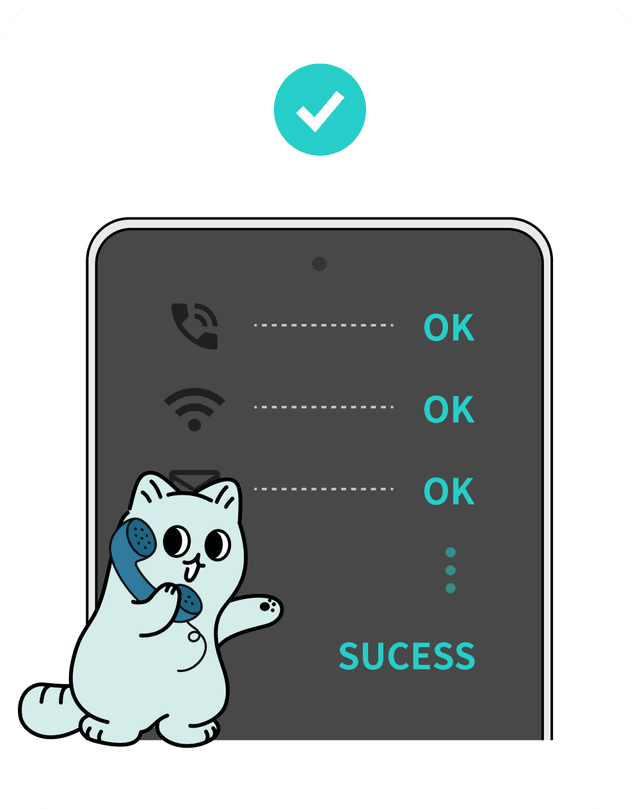
接続テスト・完了
通話ができるか、インターネットに接続できるかを確認してください。 問題なければ利用登録は完了です。
初期設定 FAQ