
단말기와 eSIM 설치용 QR을 준비하세요.
대응 단말기 확인
사용할 단말기가 eSIM 대응 단말기인지 확인합니다.
📌 각 통신사에서 공식 발표한 eSIM 지원 단말기 리스트를 확인하려면, 아래 해당 통신사 버튼을 클릭해 주세요.
SIM 잠금 해제
단말기가 SIM 잠금(락) 상태라면 eSIM이 작동하지 않으니 반드시 언락폰인지 확인하세요.
설정 → 일반 → 정보 / 이동통신사 잠금 항목에 'SIM 제한 없음'이라고 표시되면 SIM이 언락된 상태이고, 특정 이동통신사 이름이 표시된다면 해당 통신사에서만 사용할 수 있는 SIM 락 상태입니다.
📌 각 통신사의 SIM 잠금 관련 안내를 확인하려면, 아래 해당 통신사 버튼을 클릭해 주세요.
인터넷 연결
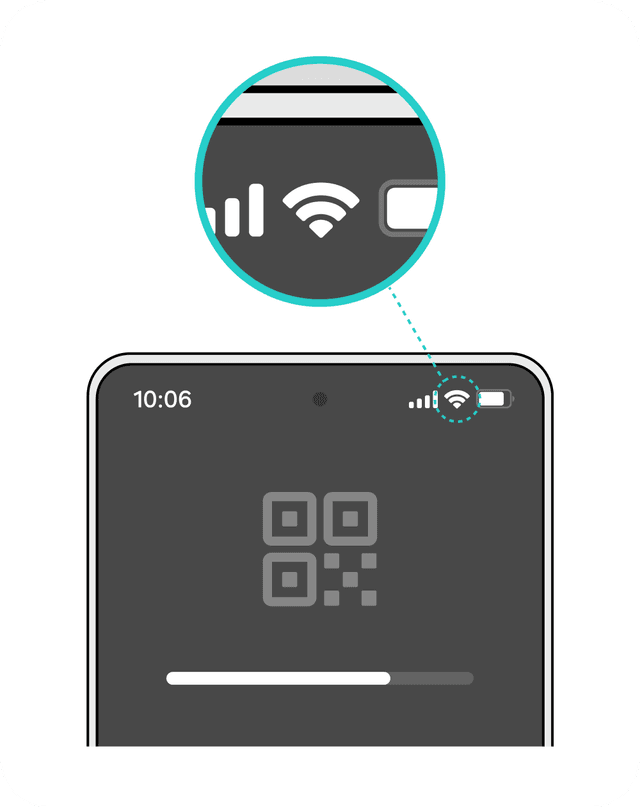
Wi-Fi 또는 캐리어 데이터 연결이 되어있는지 확인해 주세요. eSIM 다운로드에는 반드시 인터넷 연결이 필요합니다.
QR 코드 준비
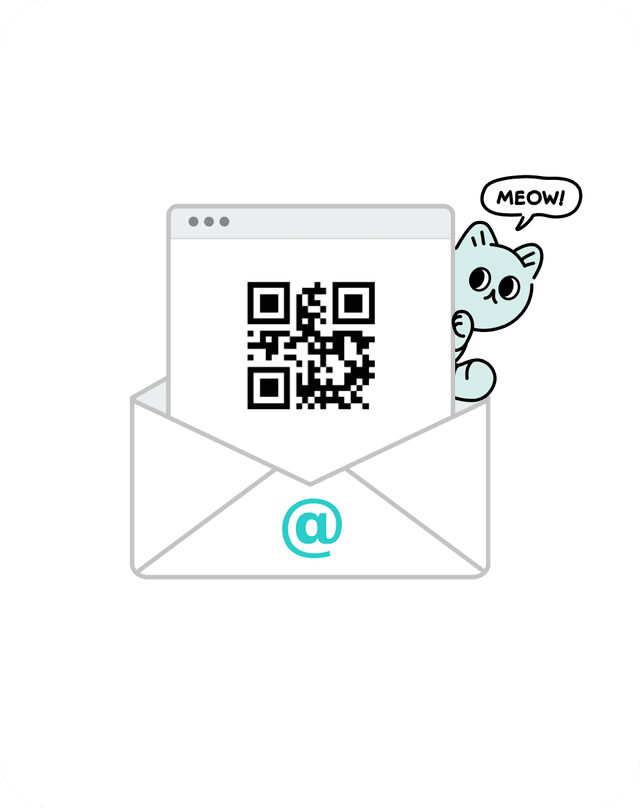
개통 신청 후 이메일로 발급받은 eSIM 설치용 QR 코드를 준비해 주세요.
Wi-Fi 연결한 뒤 QR 스캔하여 eSIM을 설치합니다.
다운로드 화면으로 이동
설정 → 연결 → SIM 관리자 → eSIM 항목에서 ‘eSIM 추가’를 선택하고, 다운로드 화면에서 ‘QR 코드 스캔’으로 진행해 주세요.
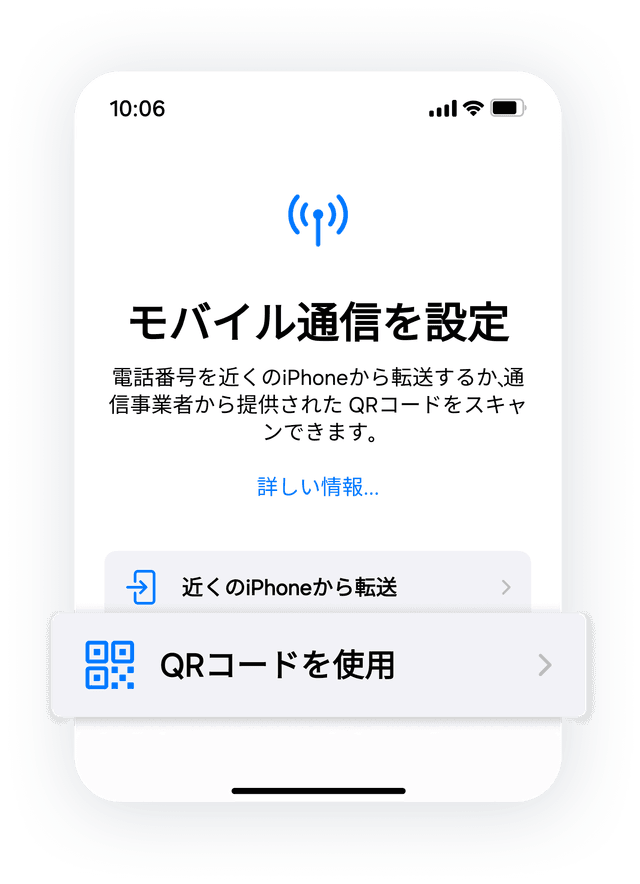
eSIM 추가 방법
다음 단계에서 아래 두가지 방법 중 하나를 선택하여 진행해 주세요.
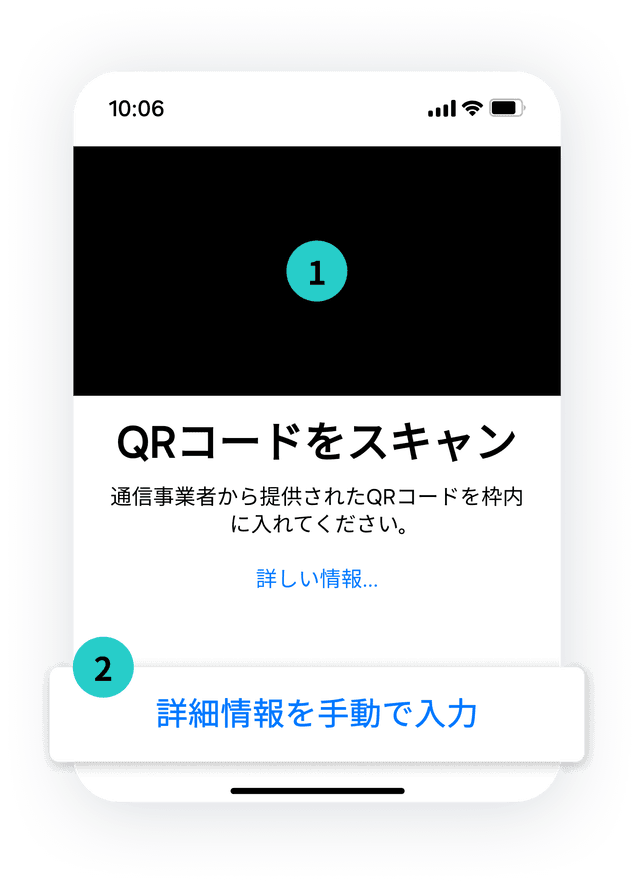
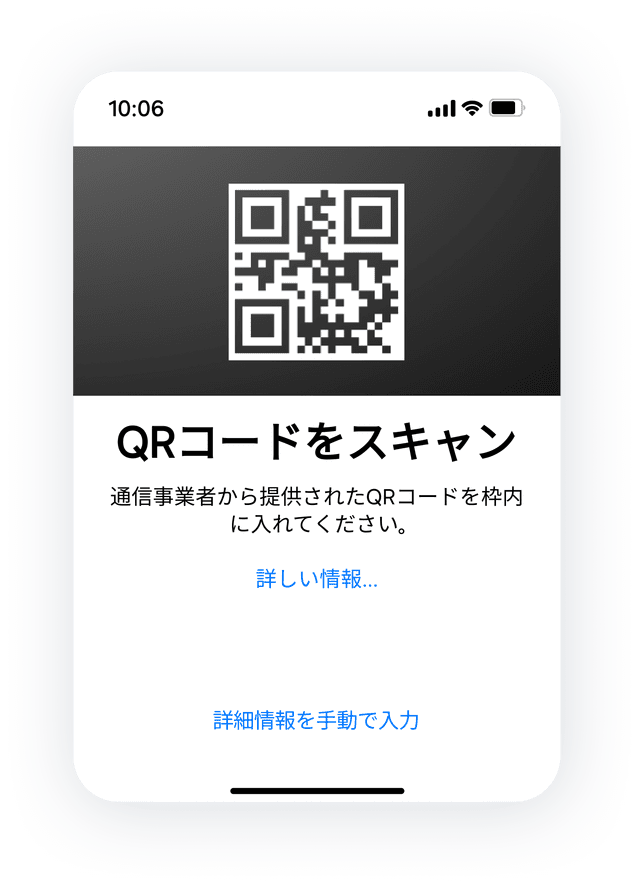
제공받은 QR 코드를 화면 속 프레임 안에 들어오도록 비추면 자동으로 eSIM 설치가 시작됩니다.
데이터 통신을 위해 꼭! APN 설정하세요.
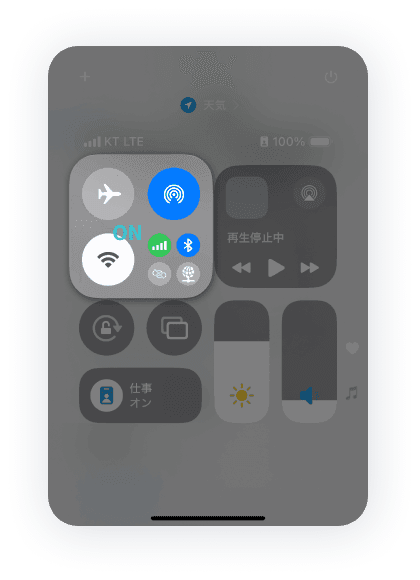
네트워크 설정
홈 화면에서 우측 상단을 아래로 스와이프하여 컨트롤 패널을 열고, Wi-fi를 켜주세요. 네트워크가 연결된 상태로 진행이 필요합니다.
QR 코드 스캔
아래 버튼 중 해당하는 통신사를 클릭하면 QR을 조회할 수 있습니다. 사용할 단말기의 카메라 앱으로 스캔해 주세요.
다운로드 시작
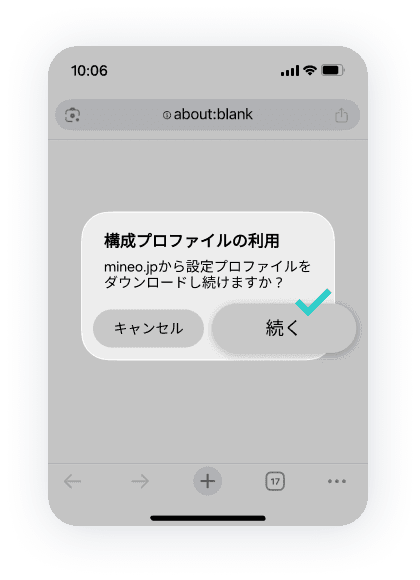
다운로드 관련 메시지가 뜨면 '계속'을 선택해 주세요.
iOS 버전에 따라 표시되지 않을 수 있습니다.
다운로드 허용
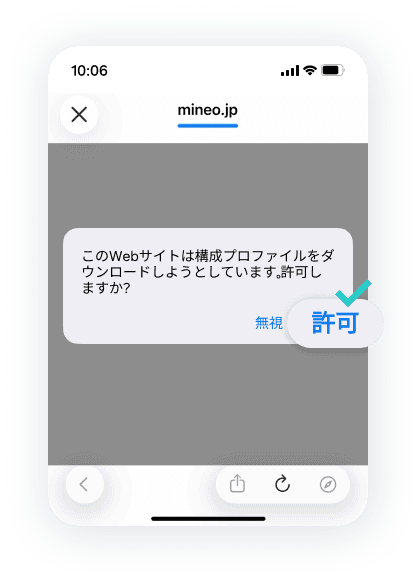
다운로드 허용 관련 메시지가 뜨면 '허용'을 선택해 주세요.
완료
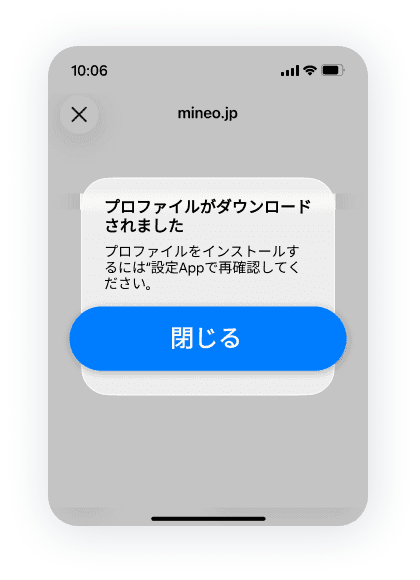
다운로드가 완료되면 '닫기'을 눌러 설치 준비를 완료해 주세요.
설치 화면으로 이동
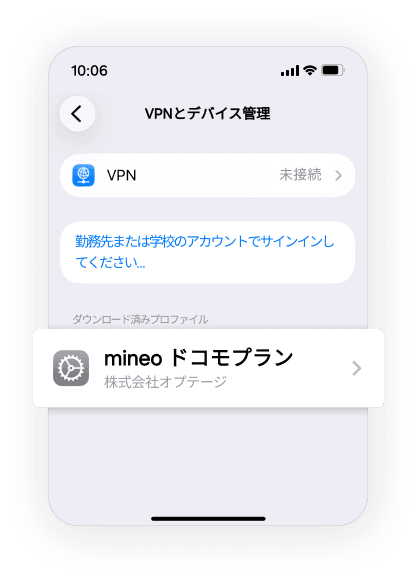
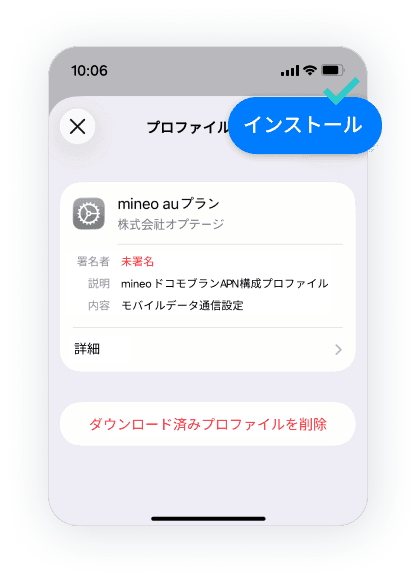
설정 → 일반 → VPN 및 기기 관리 → 다운로드한 프로필 항목에서 다운로드한 프로필을 선택하여 설치 화면으로 이동합니다.
프로필 설치
USIM을 모서리 홈 방향에 맞게 장착한 후, 트레이가 틀어지지 않도록 단말기에 끝까지 밀어 넣습니다.
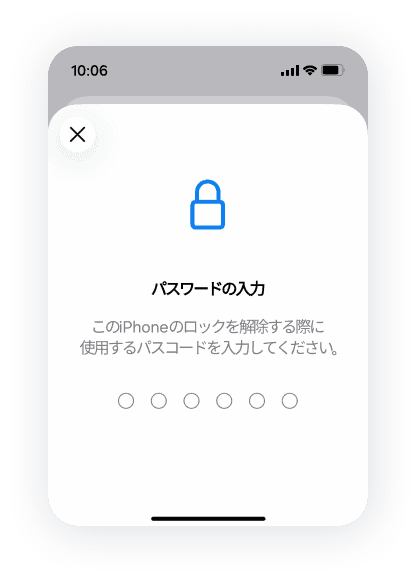
암호 입력
프로필 설치를 위한 암호 입력 화면이 나오면 고객님이 설정하신 단말기 암호를 입력해 주세요.
암호 설정을 하지 않은 경우, 표시되지 않습니다.
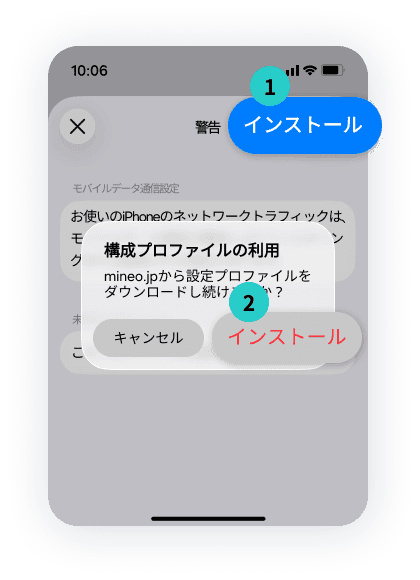
설치 허용
경고 화면에서 우측 상단의 설치 버튼을 누르고, 프로필 설치 관련 메세지가 뜨면 ‘설치’를 선택해 주세요.
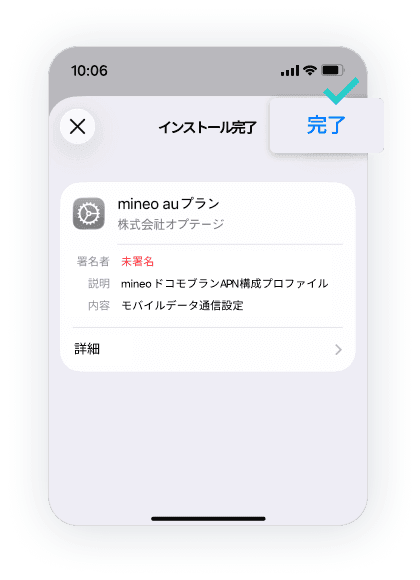
완료
설치가 완료되면 설치 화면으로 돌아가 ‘프로필 설치됨’으로 표시된 것을 확인하실 수 있습니다. 우측 상단 완료 버튼을 눌러 주세요.
설치 확인
VPN 및 기기 관리 화면의 구성 프로필 항목으로 설치가 완료된 것을 확인하실 수 있습니다.
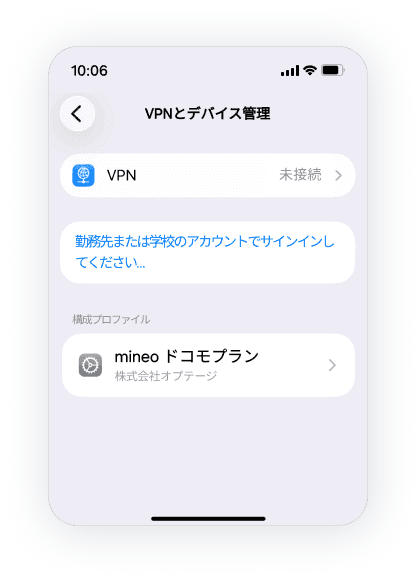
상태 표시줄에서 통신 연결을 확인하세요.
활성화 허용
신규 eSIM 활성화 관련 메시지가 뜨면 '허용'을 선택해 주세요.
iOS 버전에 따라 표시되지 않을 수 있습니다.
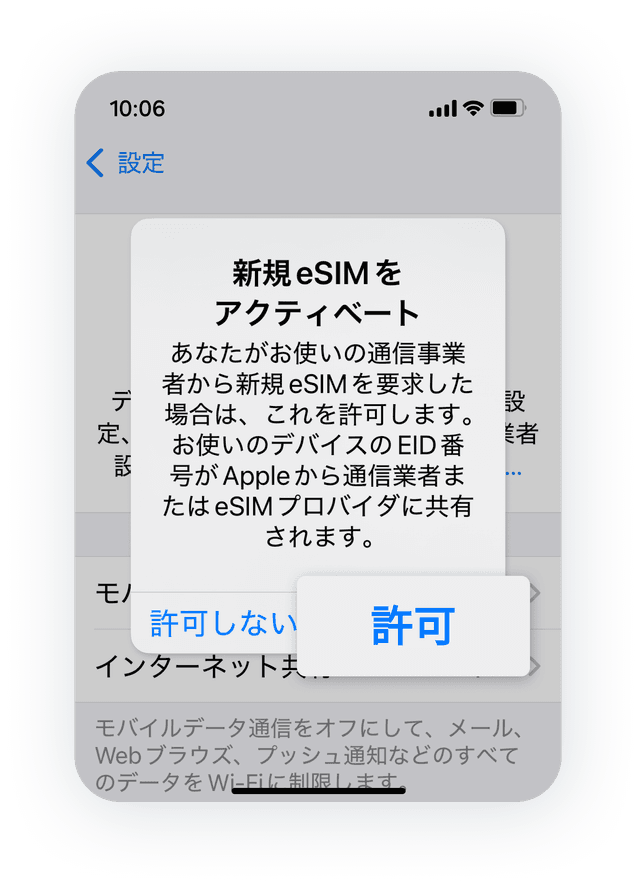
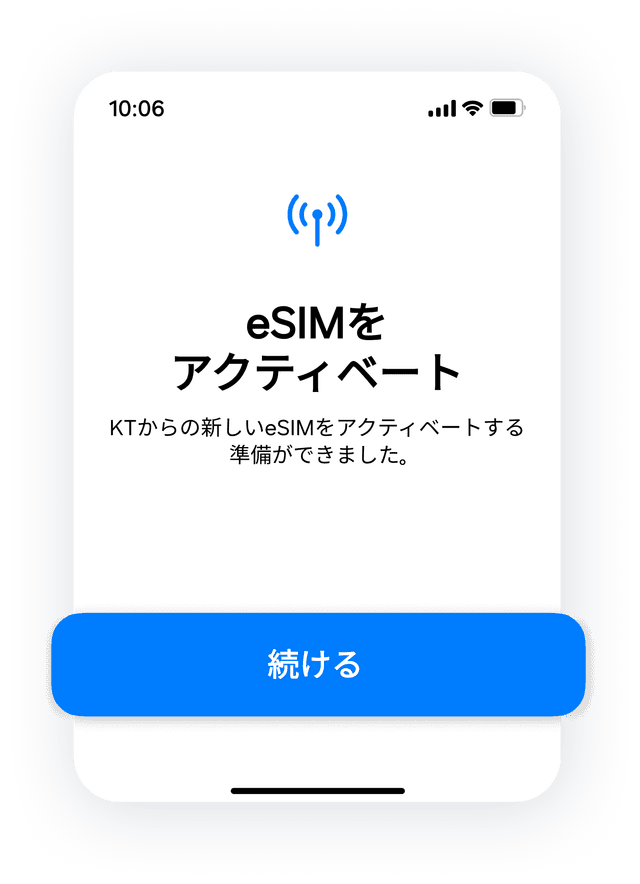
활성화
활성화할 준비가 완료되면 '계속하기'를 누르고, 화면 안내에 따라 설치를 완료해 주세요.
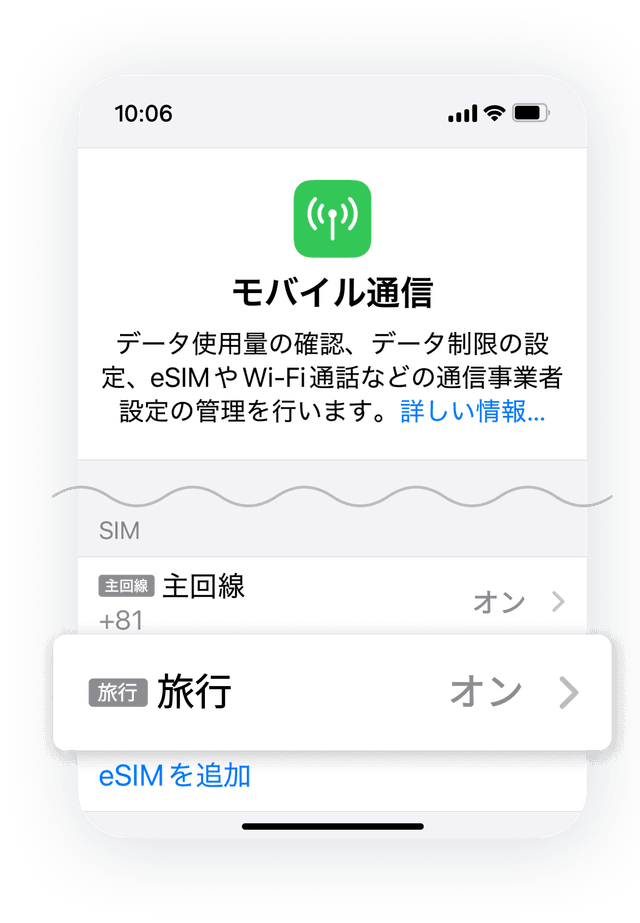
활성화 확인
설정 → 셀룰러 → SIM 항목에서 추가한 SIM의 회선이 켜져 있는지 확인합니다.
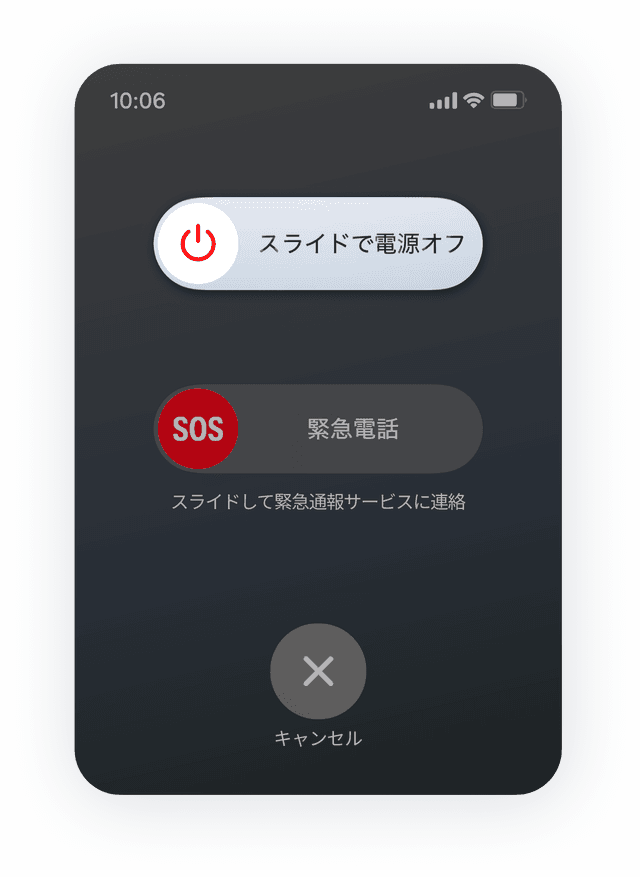
재부팅 하기
전원을 2회 이상 ON/OFF합니다.
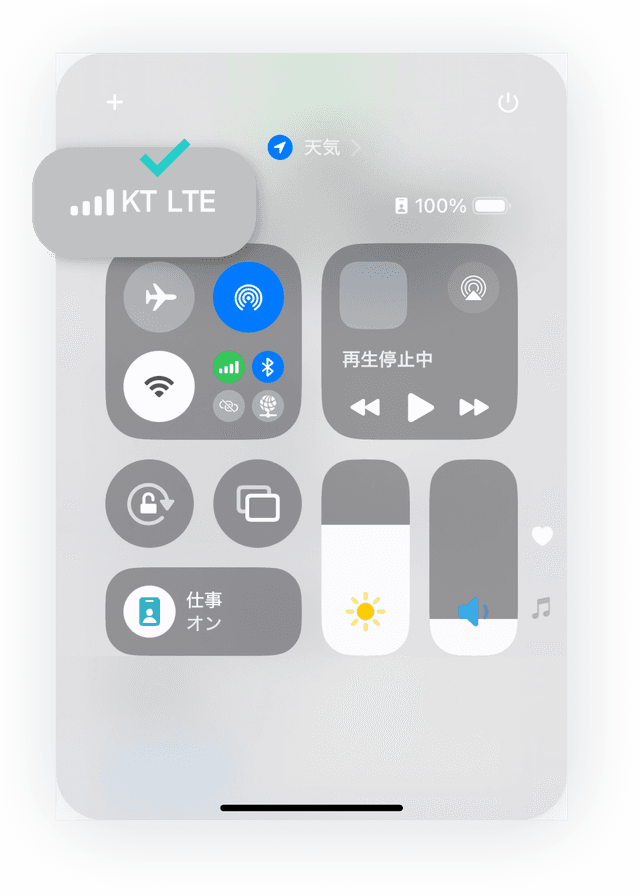
상태바 확인
화면 상단에 통신사 표시(NTT DOCOMO 또는 SoftBank 등)와 데이터 연결 아이콘(4G, 5G, LTE)이 정상적으로 표시되는지 확인합니다.
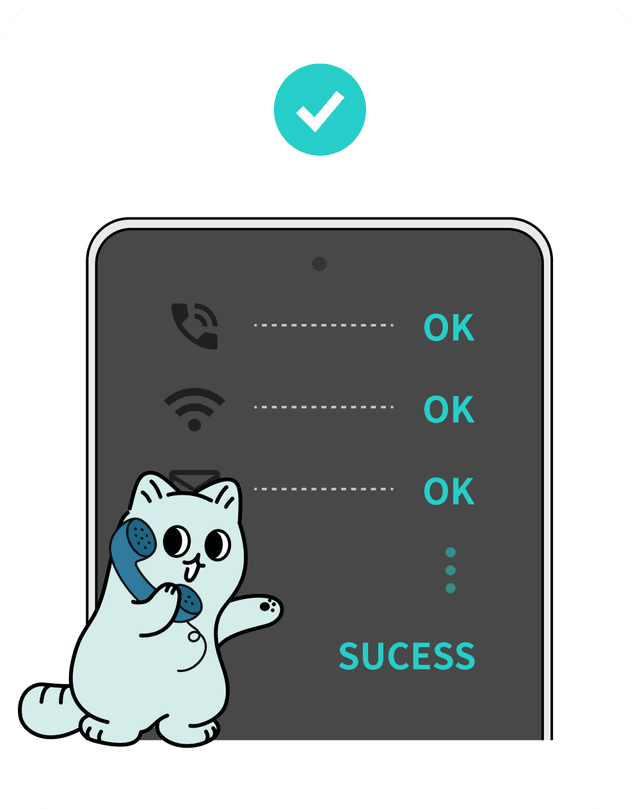
연결 테스트 및 완료
전화가 걸리거나 인터넷 접속이 잘 되는지 확인해 보세요. 문제없이 잘되면 이용 등록 완료입니다.
초기 설정 FAQ