
단말기와 USIM 카드를 준비하세요.
대응 단말기 확인
사용할 단말기가 USIM 대응 단말기인지 확인합니다.
📌 각 통신사에서 공식 발표한 USIM 지원 단말기 리스트를 확인하려면, 아래 해당 통신사 버튼을 클릭해 주세요.
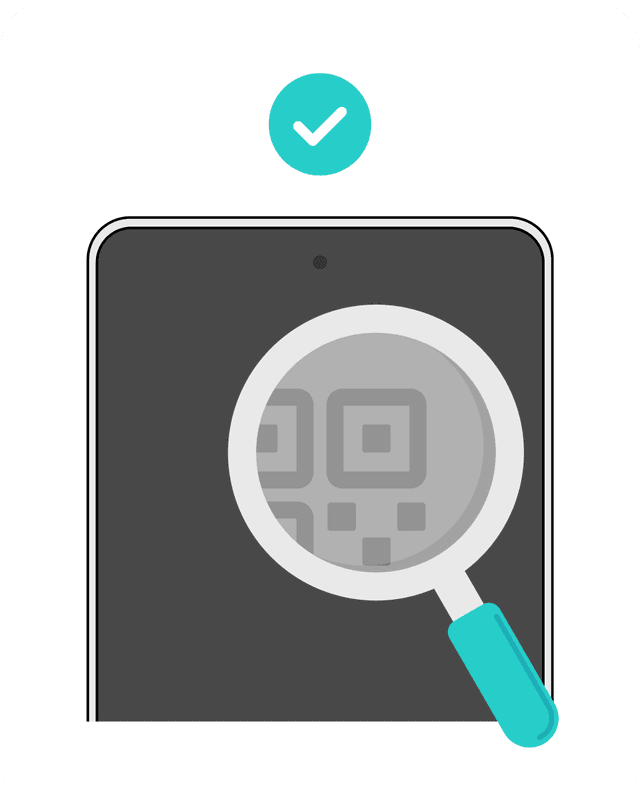
SIM 잠금 해제
단말기가 SIM 잠금(락) 상태라면 USIM이 작동하지 않으니 반드시 언락폰인지 확인하세요.
설정 → 일반 → 정보 / 이동통신사 잠금 항목에 'SIM 제한 없음'이라고 표시되면 SIM이 언락된 상태이고, 특정 이동통신사 이름이 표시된다면 해당 통신사에서만 사용할 수 있는 SIM 락 상태입니다.
📌 각 통신사의 SIM 잠금 관련 안내를 확인하려면, 아래 해당 통신사 버튼을 클릭해 주세요.
USIM 준비
개통 신청 후 이메일로 배송받은 USIM을 준비해 주세요.
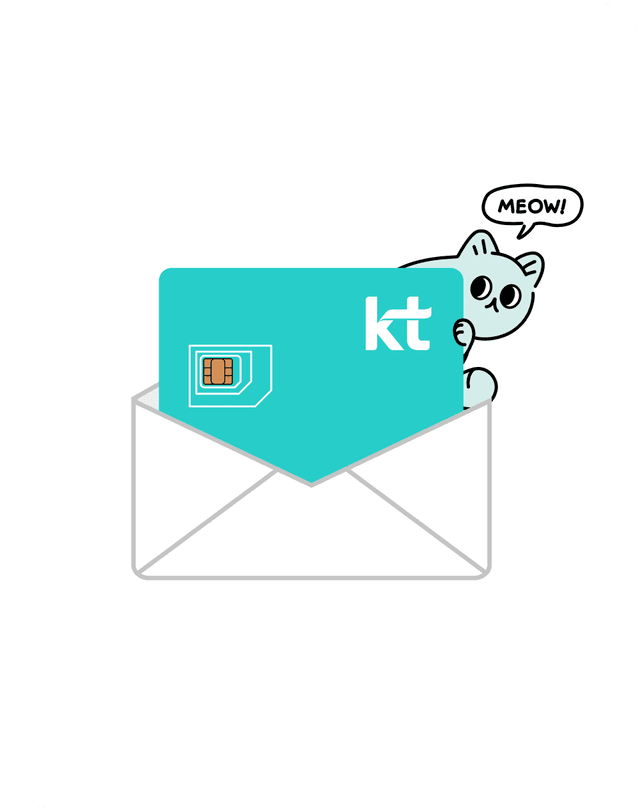
전원을 끄고 USIM 트레이를 분리하여 장착합니다.
단말기 전원 끄기
안전하게 USIM을 장착하기 위해 전원을 꺼주세요.
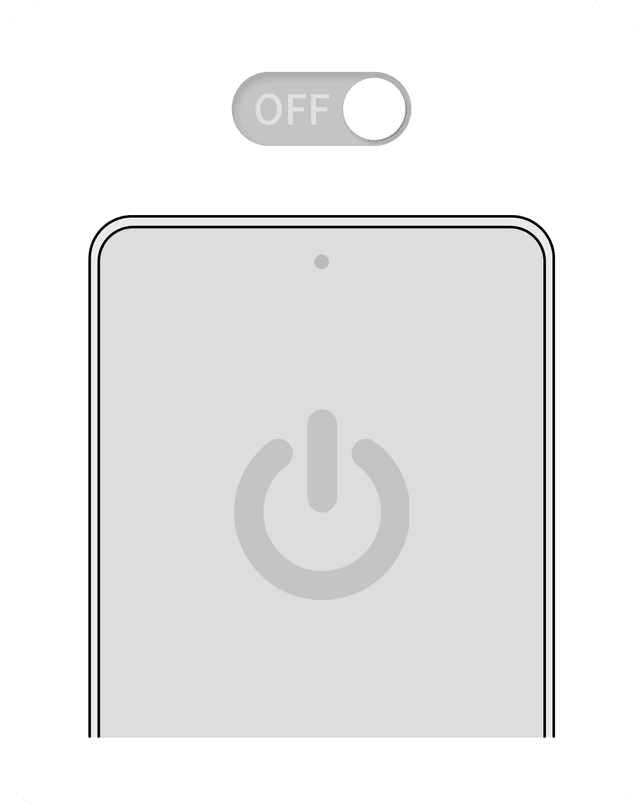
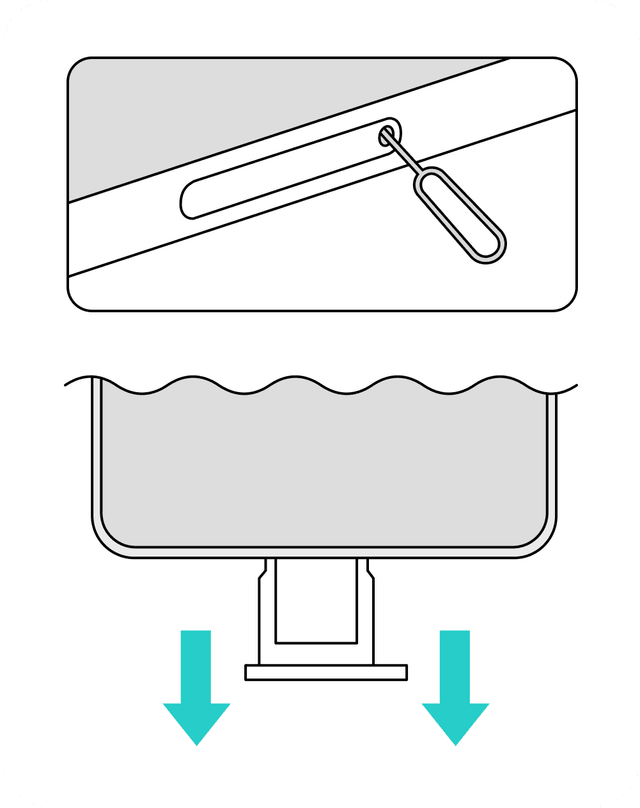
SIM 트레이 분리
단말기 측면이나 하단에 있는 SIM 트레이 홀에 핀을 꽂아 살짝 누르면 트레이가 분리됩니다.
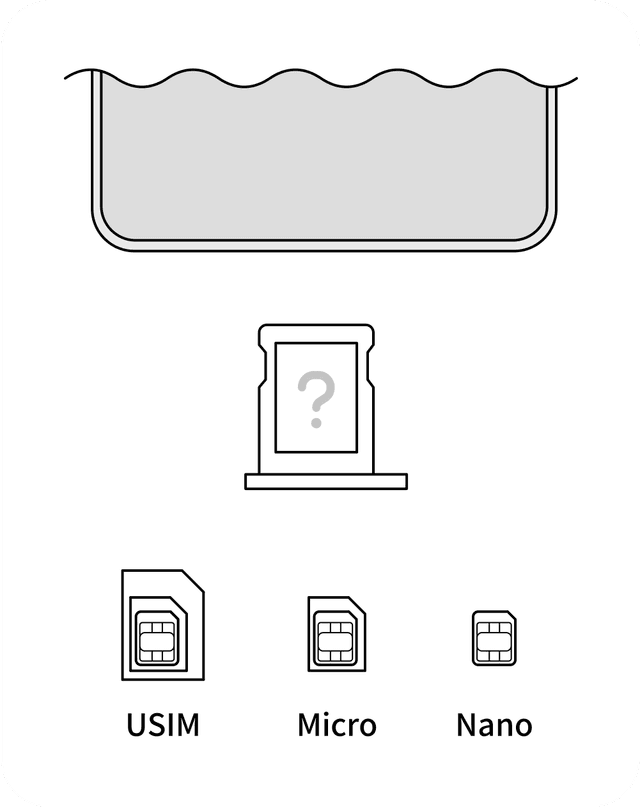
USIM 종류 확인
단말기 트레이에 맞는 USIM 종류를 확인하시고, 크기에 맞게 분리해 주세요. 일부 기기는 나노 SIM을 장착할 수 없으므로, 단말기 유심 슬롯을 직접 확인하거나 제조사 사이트를 참고하세요.
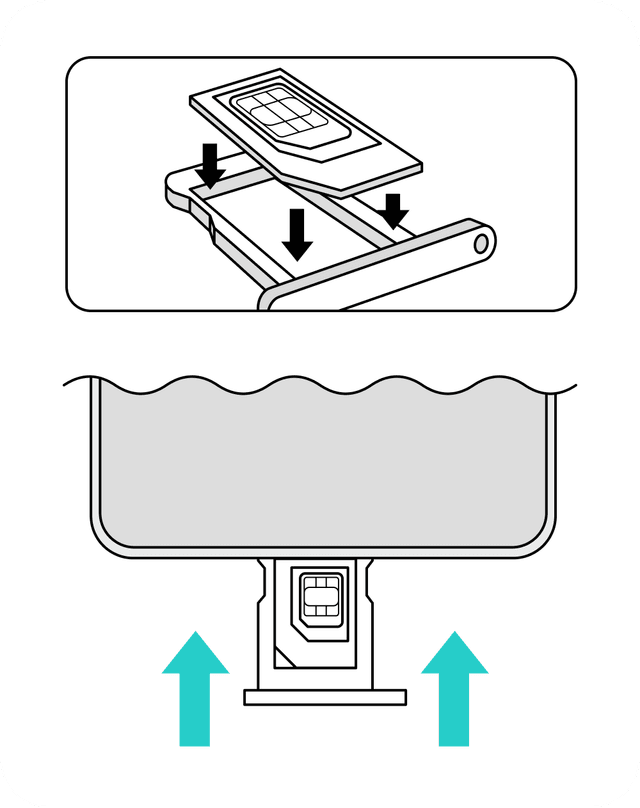
USIM 장착
USIM을 모서리 홈 방향에 맞게 장착한 후, 트레이가 틀어지지 않도록 단말기에 끝까지 밀어 넣습니다.
데이터 통신을 위해 꼭! APN 설정하세요.
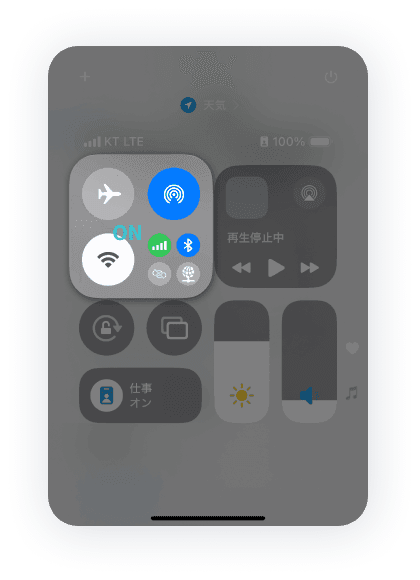
네트워크 설정
홈 화면에서 우측 상단을 아래로 스와이프하여 컨트롤 패널을 열고, Wi-fi를 켜주세요. 네트워크가 연결된 상태로 진행이 필요합니다.
QR 코드 스캔
아래 버튼 중 해당하는 통신사를 클릭하면 QR을 조회할 수 있습니다. 사용할 단말기의 카메라 앱으로 스캔해 주세요.
다운로드 시작
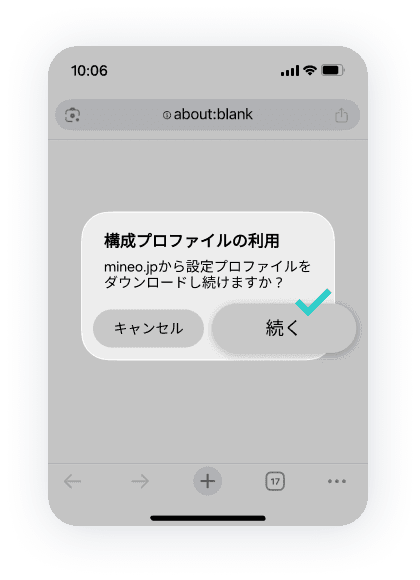
다운로드 관련 메시지가 뜨면 '계속'을 선택해 주세요.
iOS 버전에 따라 표시되지 않을 수 있습니다.
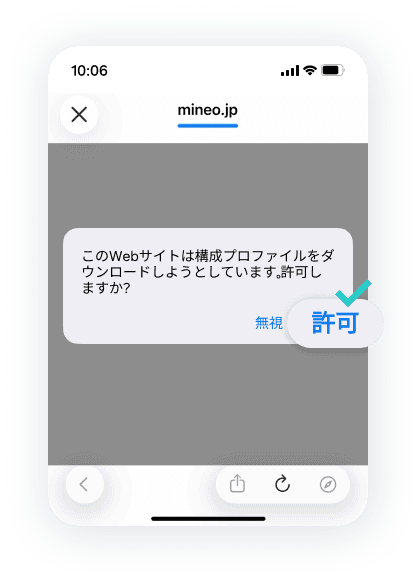
다운로드 허용
다운로드 허용 관련 메시지가 뜨면 '허용'을 선택해 주세요.
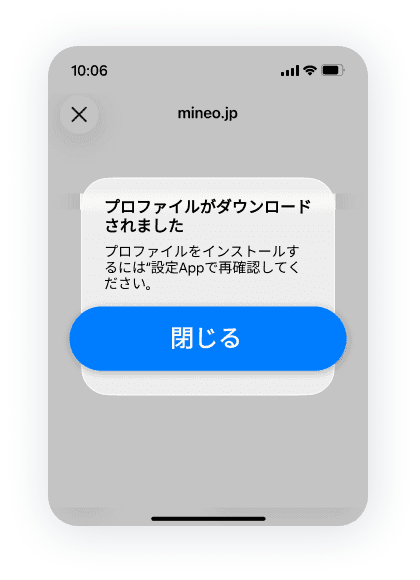
완료
다운로드가 완료되면 '닫기'을 눌러 설치 준비를 완료해 주세요.
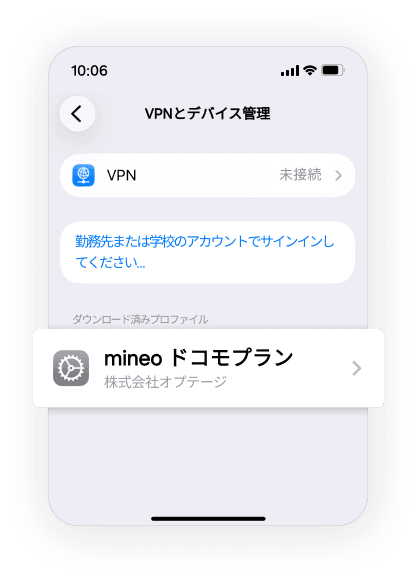
설치 화면으로 이동
설정 → 일반 → VPN 및 기기 관리 → 다운로드한 프로필 항목에서 다운로드한 프로필을 선택하여 설치 화면으로 이동합니다.
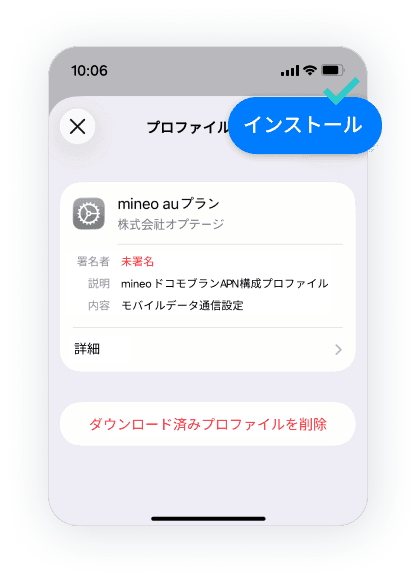
프로필 설치
USIM을 모서리 홈 방향에 맞게 장착한 후, 트레이가 틀어지지 않도록 단말기에 끝까지 밀어 넣습니다.
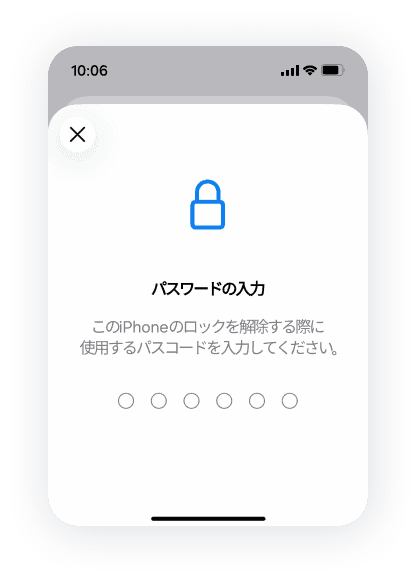
암호 입력
프로필 설치를 위한 암호 입력 화면이 나오면 고객님이 설정하신 단말기 암호를 입력해 주세요.
암호 설정을 하지 않은 경우, 표시되지 않습니다.
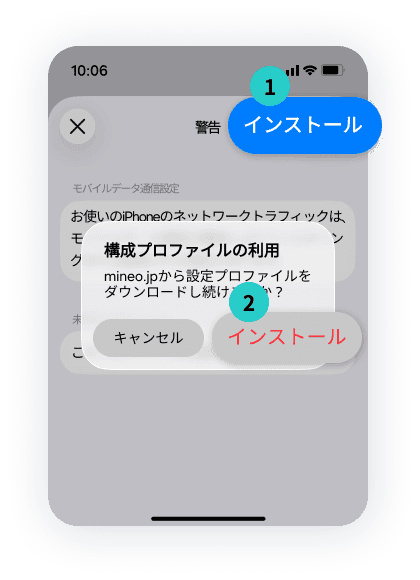
설치 허용
경고 화면에서 우측 상단의 설치 버튼을 누르고, 프로필 설치 관련 메세지가 뜨면 ‘설치’를 선택해 주세요.
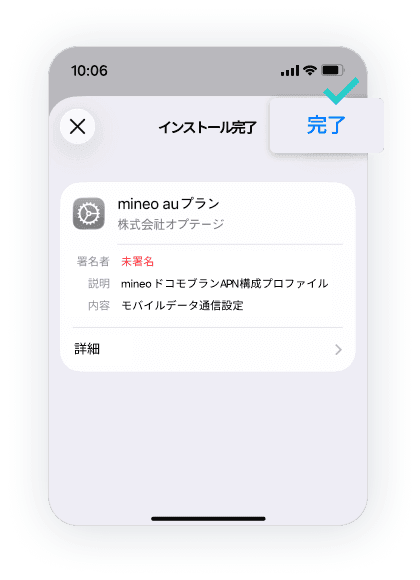
완료
설치가 완료되면 설치 화면으로 돌아가 ‘프로필 설치됨’으로 표시된 것을 확인하실 수 있습니다. 우측 상단 완료 버튼을 눌러 주세요.
설치 확인
VPN 및 기기 관리 화면의 구성 프로필 항목으로 설치가 완료된 것을 확인하실 수 있습니다.
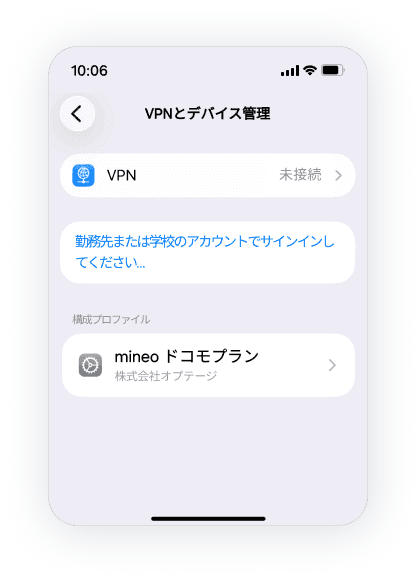
상태 표시줄에서 통신 연결을 확인하세요.
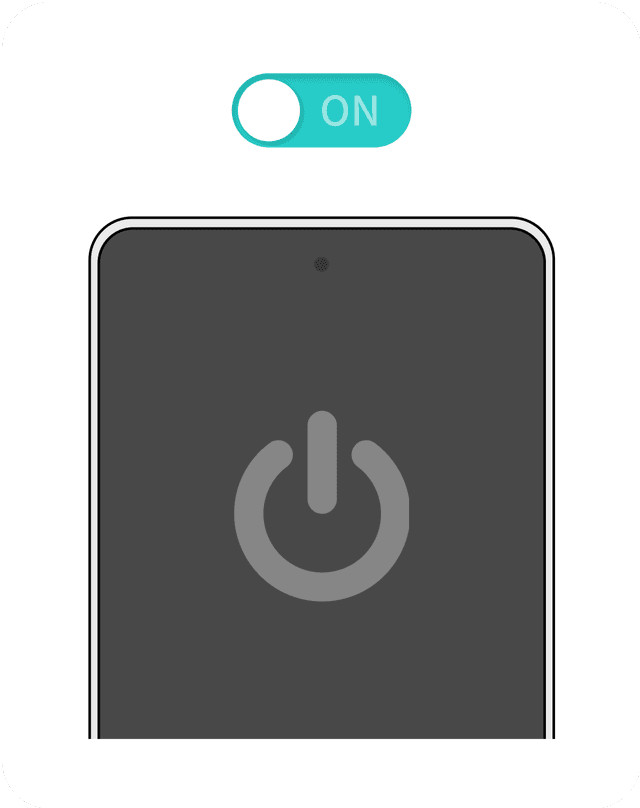
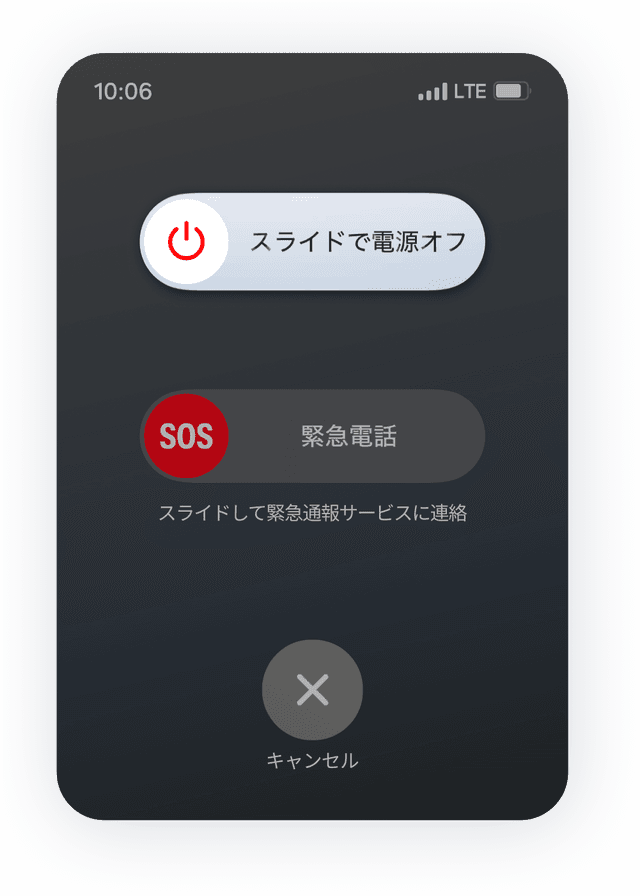
단말기 전원 켜기
전원을 켜고 단말기가 완전히 켜질 때까지 기다립니다.
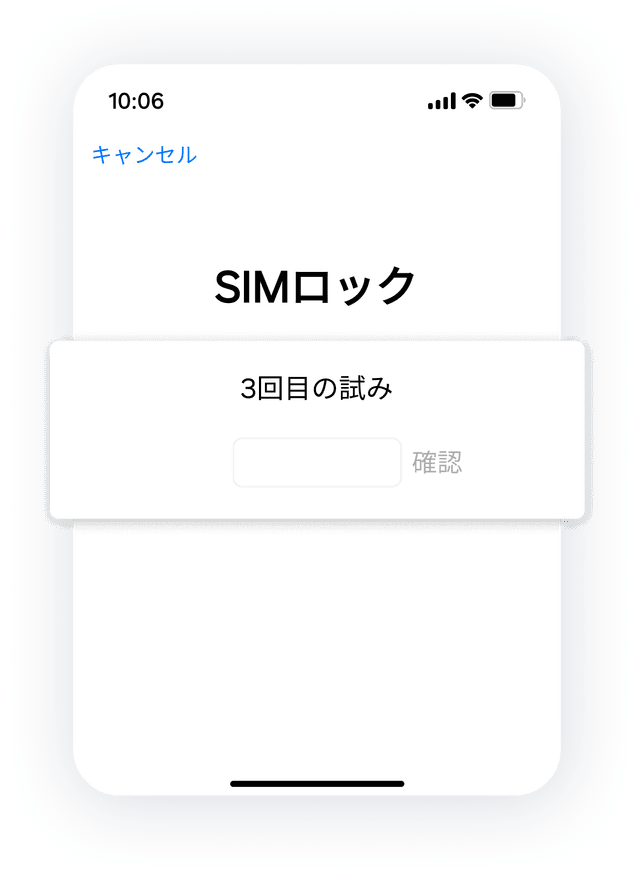
네트워크 비밀번호 입력
통신사가 au인 경우에만 해당됩니다. 아닌 경우, 다음 단계로 진행하십시오.
개통 신청 시 설정한 숫자 4자리의 네트워크 비밀번호를 입력해 주세요.
절대로 추측하여 입력하지 마십시오.
올바르지 않은 추측으로 입력한 경우 SIM이 영구적으로 잠길 수 있으며, 새로운 SIM을 받을때까지 전화를 걸거나 이동통신사를 통한 셀룰러 데이터 사용이 불가능합니다.
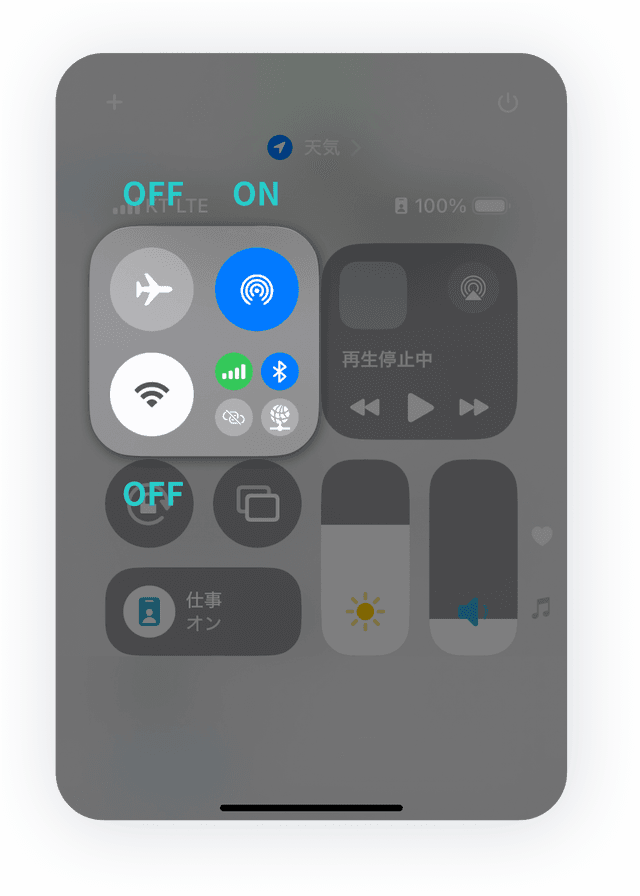
네트워크 설정
홈 화면에서 우측 상단을 아래로 스와이프하여 컨트롤 패널을 열고, 아래 내용대로 네트워크 설정을 변경해 주세요.
재부팅 하기
전원을 2회 이상 ON/OFF합니다.
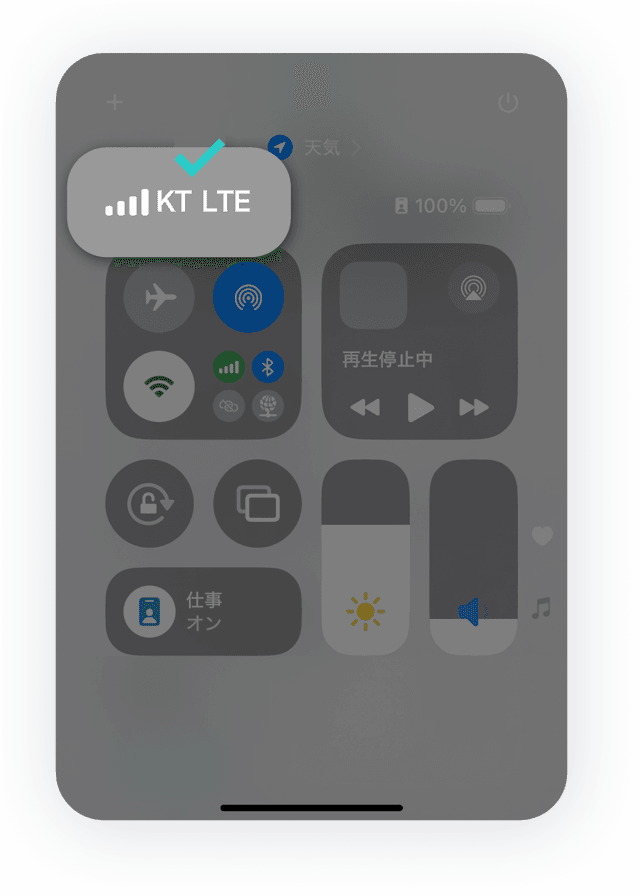
상태바 확인
화면 상단에 통신사 표시(NTT DOCOMO 또는 SoftBank 등)와 데이터 연결 아이콘(4G, 5G, LTE)이 정상적으로 표시되는지 확인합니다.
연결 테스트 및 완료
전화가 걸리거나 인터넷 접속이 잘 되는지 확인해 보세요. 문제없이 잘되면 이용 등록 완료입니다.
초기 설정 FAQ